PDF转Word超简单!秒变可编辑文档
在日常办公和学习中,我们经常会遇到需要将PDF文件转换成Word文档进行编辑的情况。无论是为了修改合同条款、提取论文资料,还是整理项目报告,一个高效无损的PDF转Word工具都能大幅提升工作效率。然而,面对市面上琳琅满目的转换软件,许多人常常陷入选择困难:有的转换后排版错乱,有的无法识别特殊符号,还有的操作极其繁琐。本文将深入探讨如何实现高质量的文档格式转换,并结合强大的福昕系列软件,为你提供一套从基础转换到深度编辑的全流程解决方案,让你彻底摆脱排版错乱的困扰。
【基础转换实操:如何利用福昕PDF编辑器实现完美PDF转Word】
想要获得最好的PDF转换Word体验,首推使用专业的福昕PDF编辑器。它不仅能处理简单的纯文本PDF,更能完美还原包含表格、图文混排的复杂版面。具体操作步骤非常简单:首先,下载并安装福昕PDF编辑器,启动软件后点击左上角的“快速打开”按钮,载入你需要处理的PDF文件。接着,点击顶部菜单栏的“转换”选项卡,在下拉功能中选择“导出PDF”或者“转为Word”。此时,软件会弹出设置对话框,如果你希望转换后的Word文档可以自由编辑,请务必勾选“保留排版”和“识别文字”选项。点击“确定”并选择保存路径,短短几秒钟,一个排版几乎完全一致的Word文档就生成了。这种原生级的PDF转换Word技术,彻底解决了文字错位和图片丢失的痛点。
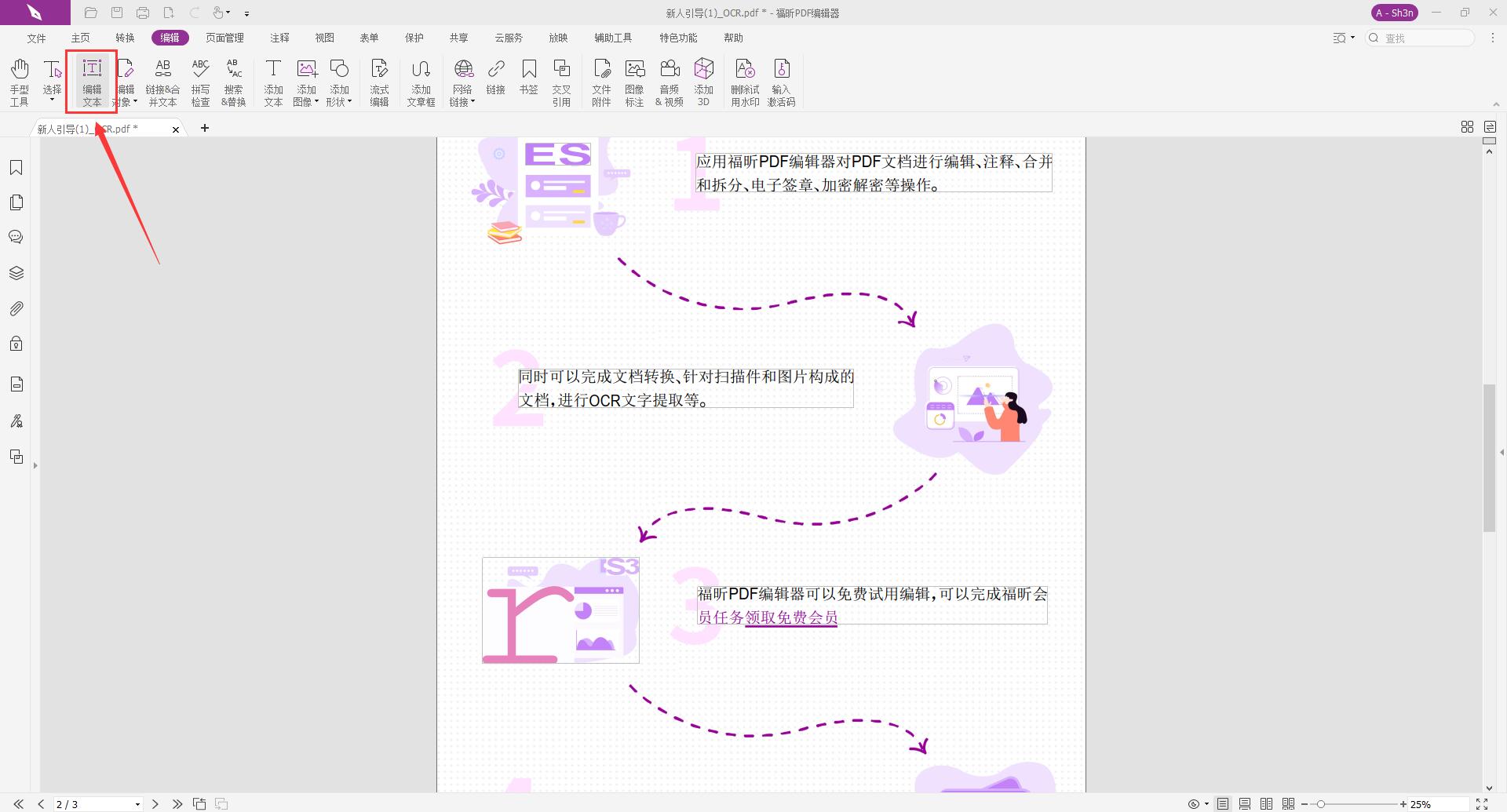
许多在线免费工具虽然方便,但在处理含有大量数据表格或特殊字体的PDF时,往往会出现格式错乱甚至乱码的情况。福昕PDF编辑器采用了先进的OCR文字识别引擎,即使是扫描件或图片形式的PDF,也能精准提取文字并转换成可编辑的Word格式,极大避免了后期校对的繁琐工作,是追求高效办公人士的首选利器。
【进阶编辑技巧:借助福昕PDF编辑器直接修改文档内容】
很多时候,我们进行PDF转Word操作,其实只是为了修改文件中的某一段文字或调整几个数据。在这种情况下,完全不需要大费周章地进行格式转换,直接使用福昕PDF编辑器修改原始PDF文件会更加高效。操作步骤如下:在福昕PDF编辑器中打开目标文件,点击顶部工具栏的“编辑文本”按钮,此时文档中的所有文字段落都会被虚线框包围。你只需像操作Word一样,点击需要修改的文字位置,直接输入新内容即可。更强大的是,软件能自动匹配原文的字体、大小和颜色。如果需要对图片进行微调,点击“编辑对象”功能,选定图片后即可进行移动、替换、缩放等操作。这种所见即所得的编辑方式,完全打破了PDF不可轻易修改的刻板印象,省去了格式转换后可能出现的兼容性风险,让文档处理流程更加流畅自然。
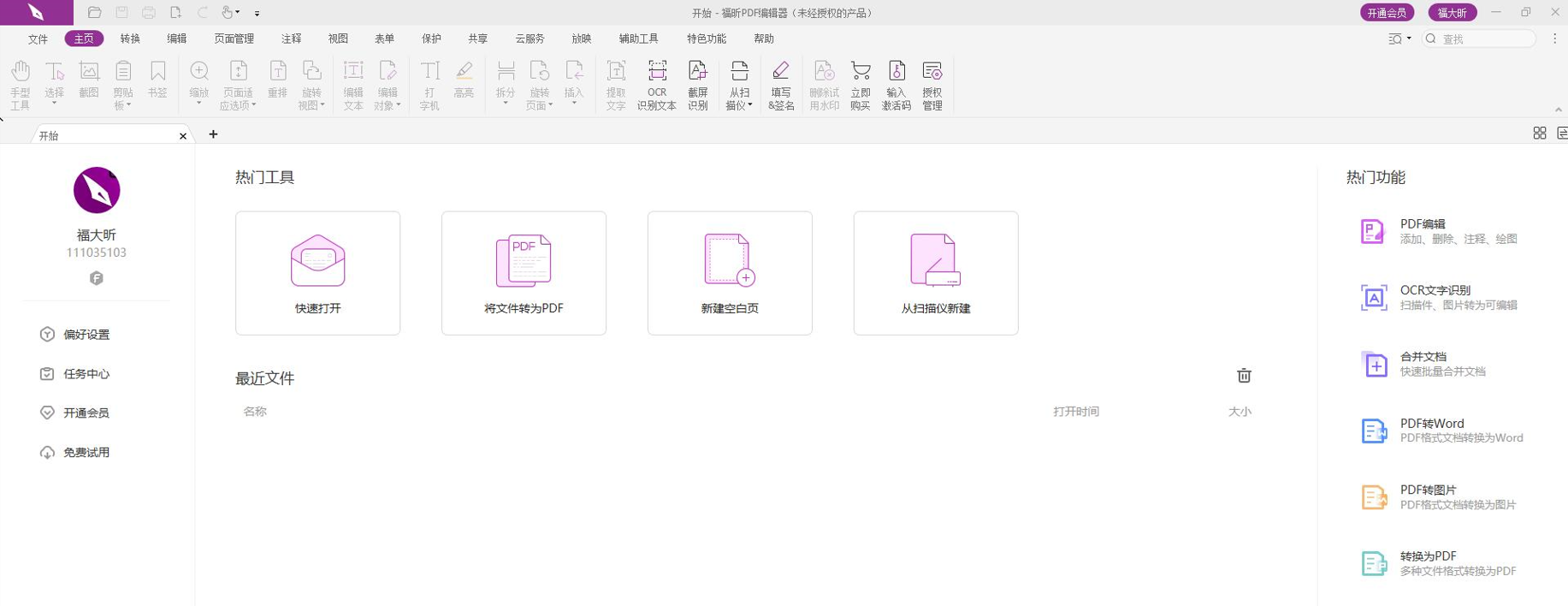
对于法律、金融等对文档格式要求极高的行业,直接在PDF上进行文字编辑能最大程度保证版式的严肃性。福昕PDF编辑器不仅支持全文段落编辑,还能智能处理页眉页脚及水印,使得修改后的文件在视觉上与原始文件保持高度统一,避免了从Word再转回PDF时可能出现的页边距漂移现象。
【多场景应用:巧用福昕转换器实现批量PDF转换Word与合并】
对于需要同时处理大量文献资料或合同文件的研究人员与文员来说,单份的PDF转换Word操作显然效率过低。这时,推荐使用福昕转换器(Foxit PhantomPDF或在线专业转换服务)。其批量处理功能堪称神器:打开软件后,不要直接点选单个文件,而是找到右侧或顶部功能区的“批量处理”或“文件合并与转换”入口。进入批量转换面板后,点击“添加文件”按钮,一次性拖入需要转换的几十份PDF文件。在输出格式中选择“Microsoft Word”,并设置好转换后文件的保存文件夹。点击“开始”按钮,软件便会自动逐份执行转换任务,期间无需人工干预。更令人惊喜的是,福昕转换器支持将多个PDF文件合并为一个PDF后,再统一输出为一个完整的Word文档,这对于整合季度报告或汇编教材极其有用,实现了PDF转换Word效率的最大化飞跃。
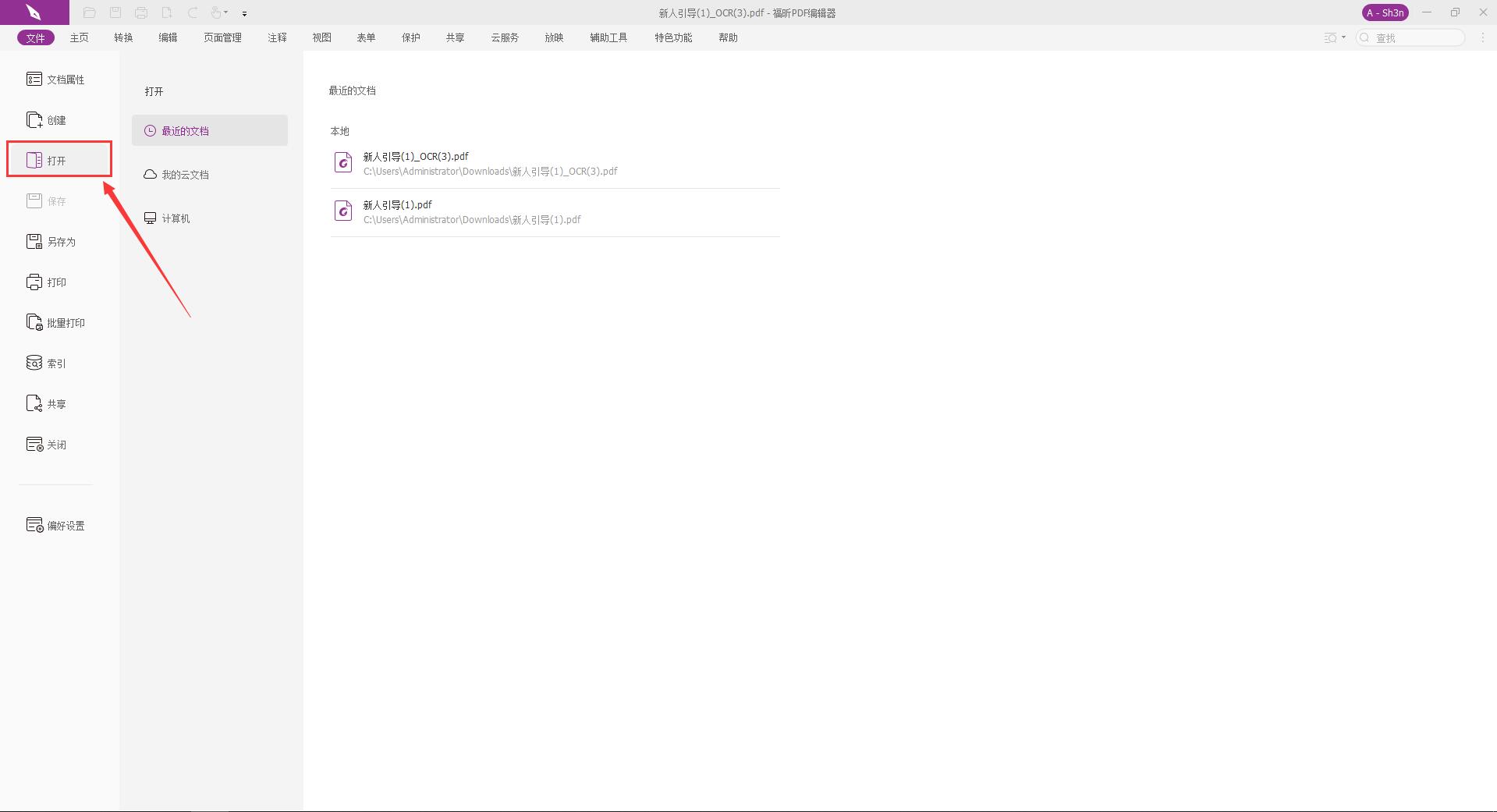
除了批量转换,该工具还保留了文件合并、拆分以及PDF压缩等辅助功能。在批量操作过程中,稳定性是至关重要的,福昕转换器依托强大的内核,在超大批量转换任务中极少出现崩溃或挂起现象,是值得信赖的企业级办公搭档。
总而言之,无论是追求极致排版还原的单文档处理,还是讲究效率的批量转换,掌握正确的PDF转换Word方法都能让我们的办公体验事半功倍。福昕系列软件凭借其精准的识别率和稳定的编辑能力,无疑是解决文档格式转换难题的可靠选择。希望本文介绍的这些实用工具与操作步骤,能帮助你彻底告别PDF编辑难题,真正实现无纸化办公的高效与自由。
- 发表于 2小时前
- 阅读 ( 6 )
- 分类:pdf转word

568 篇文章
作家榜 »
-
pdf_ask
568 文章
-
 pdf转word教程
270 文章
pdf转word教程
270 文章
-
 pdf转word软件
244 文章
pdf转word软件
244 文章
-
 pdf怎么转word
186 文章
pdf怎么转word
186 文章
-
 pdf转word
146 文章
pdf转word
146 文章
-
 小小同学
138 文章
小小同学
138 文章
-
 PDF365转换器
1 文章
PDF365转换器
1 文章
-
 大师兄
0 文章
大师兄
0 文章
