秒变Word!PDF转换从未如此简单
在日常办公和学习中,PDF文档因其跨平台兼容性和版式固定的特点被广泛应用,但当我们遇到需要提取或修改PDF中的大段文字时,直接复制粘贴往往会出现排版混乱、乱码错位甚至无法选中的尴尬情况。为了解决这一痛点,掌握高效的PDF转Word技巧变得至关重要。无论是为了编辑合同条款、提取论文资料还是整理会议纪要,选择一款专业且精准的PDF转换工具,能让你彻底从繁琐的格式调整中解脱出来,极大地提升工作效率。本文将结合实际操作步骤,为你推荐几款值得信赖的文档处理利器,助你轻松应对各种复杂的格式转换场景。

福昕PDF编辑器:实现精准PDF转换Word的操作步骤
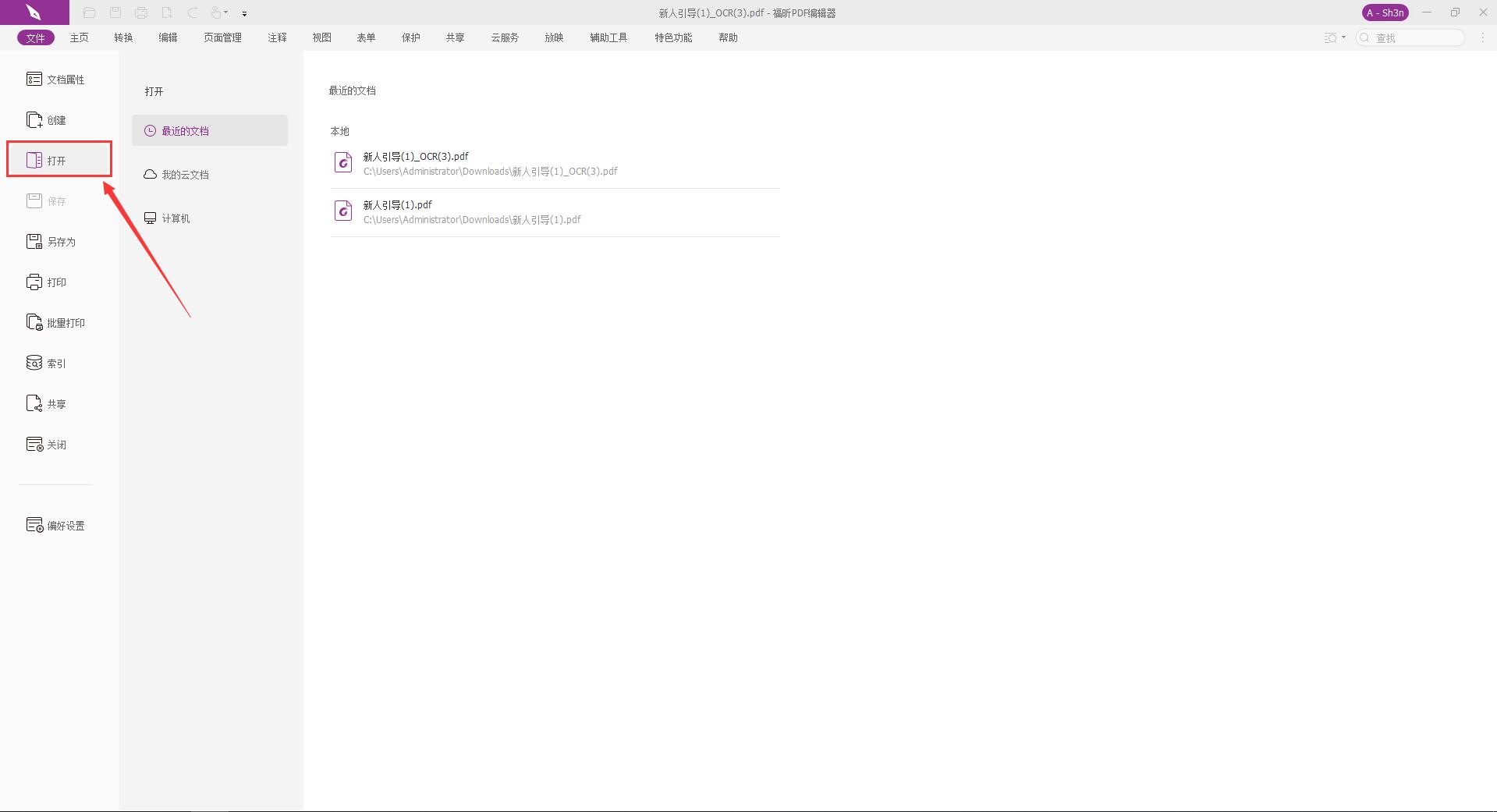
在众多处理工具中,福昕PDF编辑器凭借其强大的文档处理能力和极高的转换精准度,成为了职场人士进行PDF转换Word操作的首选。它不仅支持将PDF完美还原为可编辑的Word文档,还能最大程度保留原文件的排版、表格和图片位置。具体的操作步骤非常简单:首先,启动福昕PDF编辑器,点击左上角的“文件”菜单,选择“打开”并导入你需要转换的PDF文件。接着,在顶部工具栏中找到“转换”选项卡,点击“到Word”图标。在弹出的设置窗口中,你可以根据需求选择转换模式,如果希望文档中的文字可以随意编辑且保持排版,建议选择“可编辑文本”模式。确认输出路径后,点击“确定”即可瞬间完成PDF转Word。即使是包含复杂图表或多栏排版的文档,福昕PDF编辑器也能精准识别,无需手动重排。
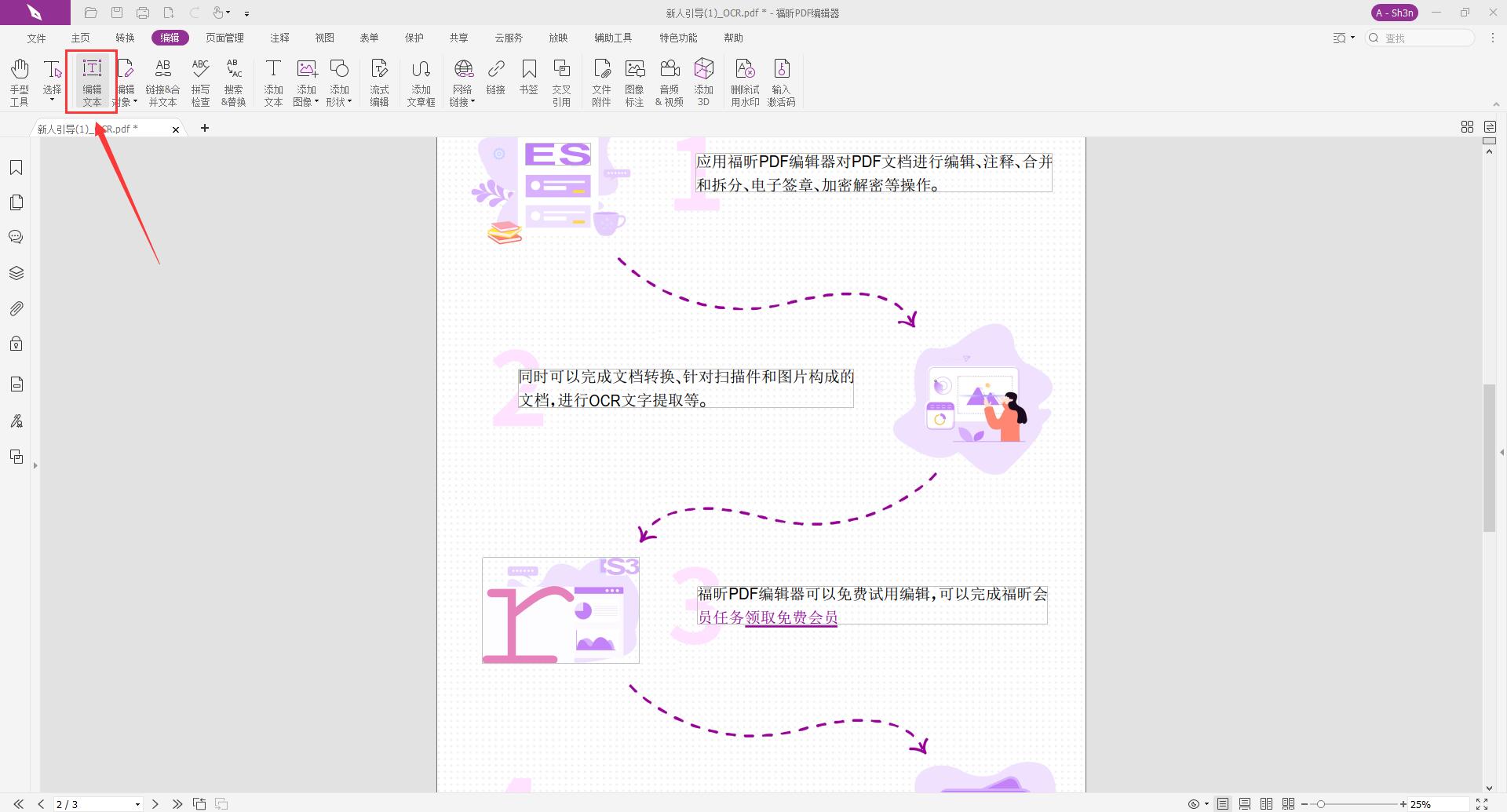
很多用户在尝试免费的在线工具后,发现转换出的Word文档满是文本框或存在严重的字体丢失问题,这是因为那些工具缺乏成熟的底层解析技术。而福昕PDF编辑器采用先进的OCR识别和版面分析技术,即使面对扫描件或图片型的PDF,也能执行高质量的PDF转换Word任务,确保文字清晰、段落连贯,完美解决了文档复用难的核心痛点。
福昕PDF转Word大师:批量处理与格式无损的办公利器
如果你手头积压了大量的PDF文件需要统一转换成Word格式,那么专门针对此类需求设计的福昕PDF转Word大师绝对能让你事半功倍。这款工具专注于单一功能的极致化,特别适合需要批量处理文档的用户。操作步骤直截了当:打开福昕PDF转Word大师,你既可以点击“添加文件”导入单个PDF,也可以直接拖拽整个文件夹进行批量添加。软件支持自定义转换页面范围,你可以选择转换全部页面,也可以只提取特定页码进行文档格式转换。设置好输出目录后,只需一键点击“开始转换”,短短几秒钟,多个复杂的PDF文件就会被迅速且准确地转换为高质量的Word文档。其特有的“精准还原”引擎能够确保转换后的Word文档与原PDF如出一辙,极大避免了后期校对和调整的麻烦。
对于经常需要撰写报告或整理资料的研究人员来说,这款工具彻底消除了他们在PDF转换Word过程中对格式错乱的恐惧。它不仅能保留页眉页脚、超链接和表格样式,甚至在处理带有批注和水印的文档时也能做到游刃有余,是真正意义上的办公利器,让繁琐的文档格式转换变得像复制粘贴一样简单,但效果却天差地别。
福昕转换器:不仅是PDF转换Word,更是全能文档管家
除了针对性的单一转换工具,福昕还提供了一款集多种格式转换于一体的综合性工具——福昕转换器。它不仅完美支持PDF转Word、Excel、PPT等多种格式,还能实现反向转换与文件合并。如果你不仅需要将PDF转换成Word,还需要对文档进行进一步的压缩或加密处理,这款软件的操作逻辑会非常契合你的需求。具体操作如下:安装并运行福昕转换器,在主界面左侧选择“PDF转换”功能组,点击“PDF转Word”。将目标文件拖入转换列表后,在下方设置区可以选择“图文增强模式”以更好地保留特殊排版。此外,它允许在转换前预览文档内容,确认无误后点击“开始”。整个过程非常高效,且转换后的Word文档文字清晰无乱码,极大地缩短了从获取资料到开始编辑的时间差。
在如今的快节奏办公环境下,掌握一种可靠的PDF转Word方法是非常必要的。福昕转换器的价值在于它打破了格式之间的壁垒,无论你是要处理图文混排的方案书,还是要提取纯文本格式的电子书,它都能提供稳定且高清的文档格式转换方案,让你彻底告别反复调整格式的痛苦,真正实现文档处理的自由与高效。
总而言之,无论是追求极致的编辑体验,还是需要高效的批量文档格式转换,掌握PDF转Word的核心方法都能让你的工作流更加顺畅。选择如福昕系列这样功能专业、操作便捷的工具,能够确保你在进行PDF转换Word时获得高质量的成品,不再为排版错乱而烦恼。希望本文推荐的操作步骤能帮助你找到最适合自己的解决方案,让文档处理成为一种享受。
- 发表于 1小时前
- 阅读 ( 5 )
- 分类:pdf转word

568 篇文章
作家榜 »
-
pdf_ask
568 文章
-
 pdf转word教程
270 文章
pdf转word教程
270 文章
-
 pdf转word软件
244 文章
pdf转word软件
244 文章
-
 pdf怎么转word
186 文章
pdf怎么转word
186 文章
-
 pdf转word
146 文章
pdf转word
146 文章
-
 小小同学
138 文章
小小同学
138 文章
-
 PDF365转换器
1 文章
PDF365转换器
1 文章
-
 大师兄
0 文章
大师兄
0 文章
