PDF拆分不求人:一键搞定页面提取
在日常办公和学习中,我们经常会遇到一个包含数百页的PDF文档,但实际需要的只是其中的某几个章节或某几页。如果每次都从头翻到尾,不仅效率低下,还容易遗漏关键信息。因此,掌握如何拆分pdf是提升数字办公能力的关键一环。无论是为了提取一份报告的核心数据,还是将一本电子书按章节分发给团队成员,一款好用的PDF分割工具都不可或缺。本文将结合福昕软件旗下的多款高效工具,手把手教你三种不同场景下的分割方法,从单页提取到批量拆分,再到高级页面管理,帮助你彻底告别臃肿的文档,实现文件瘦身和精准分享。

基础必备:利用福昕PDF编辑器实现精确拆分
对于大多数人来说,最常遇到的情况是需要从一个大型PDF报告中提取某几页保存为独立文件。这时候,福昕PDF编辑器提供了一种极其直观的解决方案。它不仅能阅读文档,更是一款专业的PDF分割工具。具体操作步骤非常简单:首先,启动福昕PDF编辑器并打开你需要处理的文档。接着,在顶部菜单栏点击“页面管理”选项卡,你会看到“拆分”功能按钮。点击后,在弹出的下拉菜单中选择“拆分文档”。在设置窗口中,你可以根据需求选择拆分方式,比如按页数、按文件大小或者按顶层书签进行拆分。如果你只想提取特定页面,建议先使用“提取页面”功能,输入想要提取的页码范围,例如“5-10”或“1,3,5”,确认后软件会立即将选中的页面生成为一个全新的PDF文件。这种可视化操作让文档拆分变得像切蛋糕一样简单,大大降低了处理复杂文档的门槛。
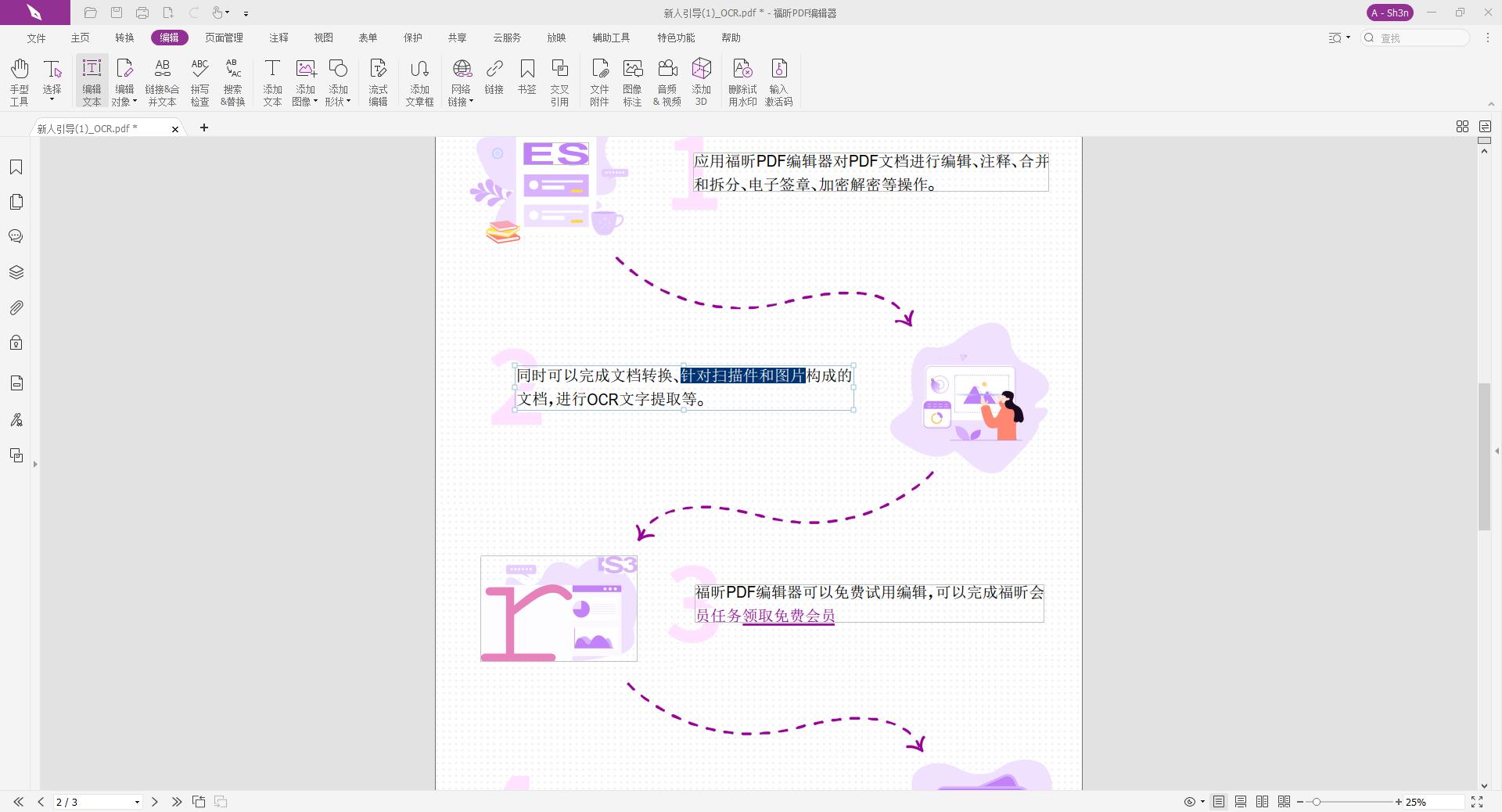
通过福昕PDF编辑器的页面管理功能,你不仅学会了如何拆分pdf,还能轻松调整页面顺序或删除无用页面。对于需要频繁处理标书、论文或教材的用户来说,这种直接的操作方式无疑是最省心的选择,避免了使用在线工具可能带来的隐私泄露风险。
极速批处理:体验福昕PDF压缩大师的智能分割
当你面对堆积如山的PDF文件,且每个文件都需要按照统一标准进行拆分时,单个操作显然太慢。这时候,福昕PDF压缩大师(注:功能集成于福昕高级PDF编辑器及部分套件中)的高级批量处理能力就派上了用场。虽然名字叫压缩大师,但它的文档处理模块同样是一款强悍的PDF分割工具。操作方法如下:打开软件后,不要直接打开文件,而是进入“批量处理”或“文件转换”的高级模式。添加所有需要拆分的文件,然后在处理列表中选择“拆分文档”动作。这里的关键在于参数设置,你可以设定“每隔N页拆分为一个新文档”,这对于将一份几百页的培训资料快速按每50页拆分成单元模块极其高效。设置好输出路径后,点击“开始”,软件就会自动在后台高速运转,瞬间完成海量文件的分割工作。整个过程无需人工干预,真正实现了办公自动化,是处理大批量合同或档案的得力助手。
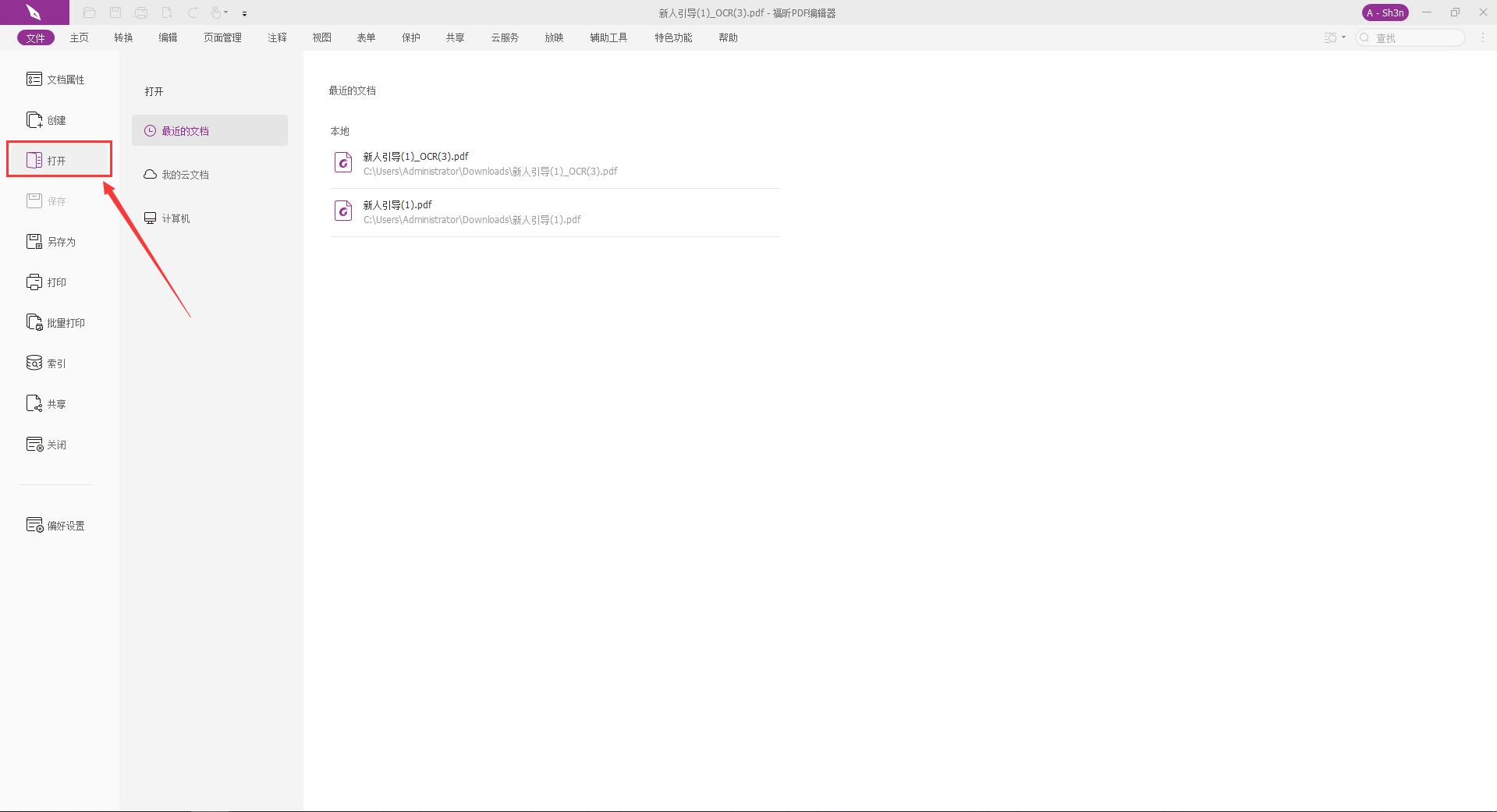
这种批量化操作彻底解决了手动拆分带来的重复劳动问题。它不仅仅是一个简单的PDF分割工具,更是提升团队协作效率的利器,让你能把更多精力放在内容审核而非文档整理上。
移动办公首选:借助福昕PDF阅读器随时拆分文档
在出差途中或会议现场,领导突然要求你把刚刚收到的方案中的某几页单独发给他,身边却没有电脑怎么办?福昕PDF阅读器移动版完美解决了这一痛点,它内置了轻量级但功能齐全的PDF分割工具。操作步骤同样符合直觉:在手机或平板上打开福昕PDF阅读器并载入文档,点击屏幕上方或下方的工具图标,展开功能菜单。在“页面编辑”或“组织页面”栏目中,找到“拆分”或“提取”选项。进入页面缩略图视图后,直接勾选你需要独立出来的页面缩略图,系统支持多选。选好后点击屏幕下方的“提取”按钮,再选择“创建新PDF”。几秒钟后,一个全新的、只包含你需要内容的PDF文件就会生成并保存在你的设备上。你甚至可以直接通过邮件或微信发送给同事。这种无缝衔接的移动办公体验,让你随时随地都能从容应对紧急的文档处理需求。
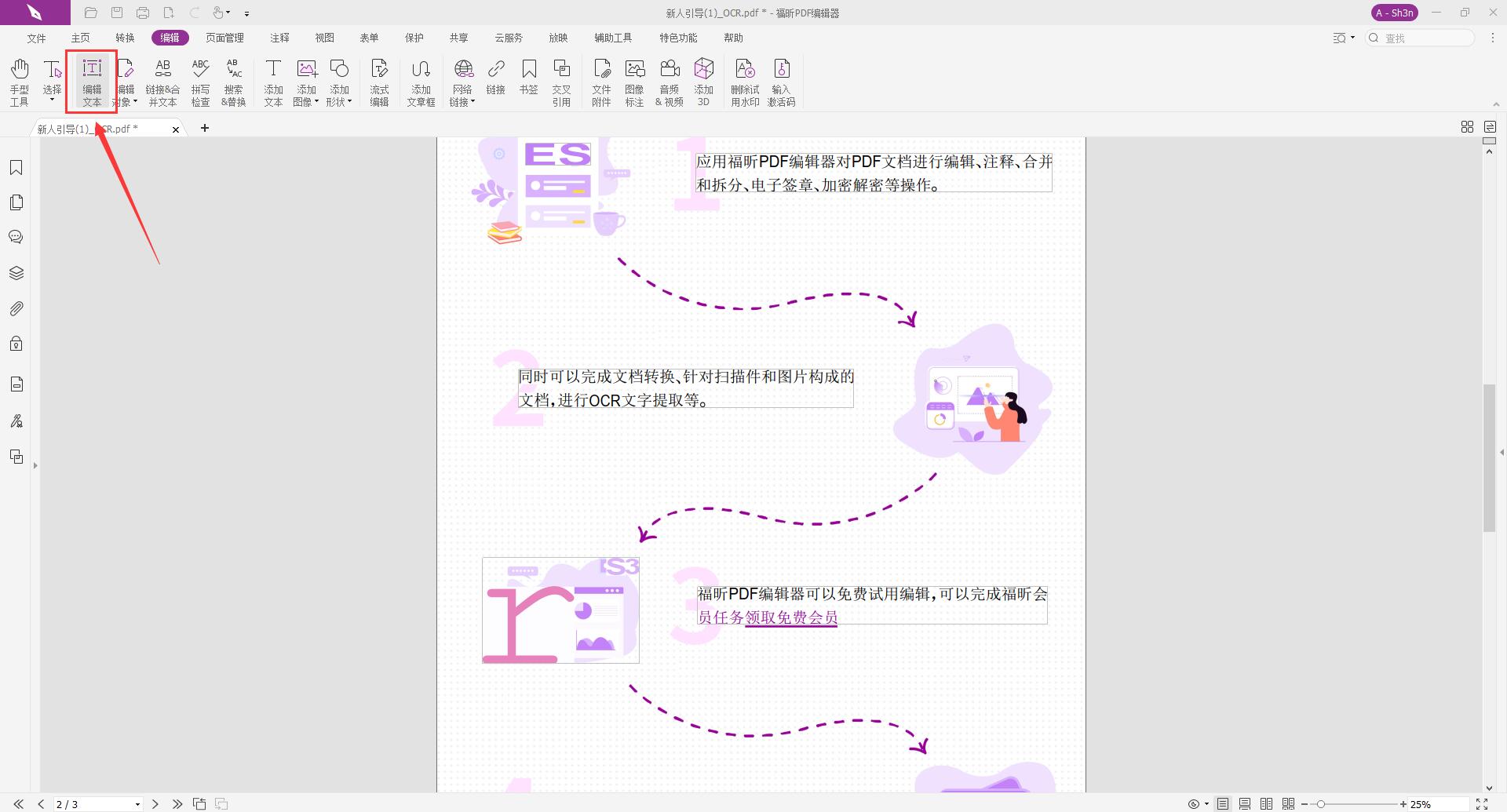
福昕PDF阅读器移动端打破了办公场景的限制,无论你是在咖啡厅还是在地铁上,只要手机有电,你就能掌握如何拆分pdf的核心技巧。这种轻量化的工具保证了文档流转的速度,让碎片化时间变得更有价值。
综上所述,无论你是需要深度编辑文档的职场人士,还是追求批量处理效率的管理者,亦或是依赖手机应急的移动办公族,福昕家族的产品都提供了对应的PDF分割工具。掌握这些关于如何拆分pdf的技巧,不仅能优化你的工作流,更能让你在数字文档管理中游刃有余,真正体验到智能化办公带来的便捷与高效。
- 发表于 1小时前
- 阅读 ( 4 )
- 分类:pdf转word

568 篇文章
作家榜 »
-
pdf_ask
568 文章
-
 pdf转word教程
270 文章
pdf转word教程
270 文章
-
 pdf转word软件
244 文章
pdf转word软件
244 文章
-
 pdf怎么转word
186 文章
pdf怎么转word
186 文章
-
 pdf转word
146 文章
pdf转word
146 文章
-
 小小同学
138 文章
小小同学
138 文章
-
 PDF365转换器
1 文章
PDF365转换器
1 文章
-
 大师兄
0 文章
大师兄
0 文章
