PDF转Word一键搞定
在日常办公和学习中,我们经常需要将PDF文件转换为Word文档进行编辑。无论是提取报告中的数据、修改合同条款,还是复用简历模板,掌握高效的PDF转Word技巧至关重要。然而,许多用户在使用免费工具时,常常遭遇转换后格式错乱、文字乱码或图片丢失的痛点,导致后期排版时间甚至超过了手动录入。这不仅降低了工作效率,还影响了文档的专业性。要解决这一难题,关键在于选择一款具备高保真转换能力与智能识别技术的专业软件,确保转换后的Word文档与原始PDF版式几乎无异。

如何实现高精度PDF文件转换Word
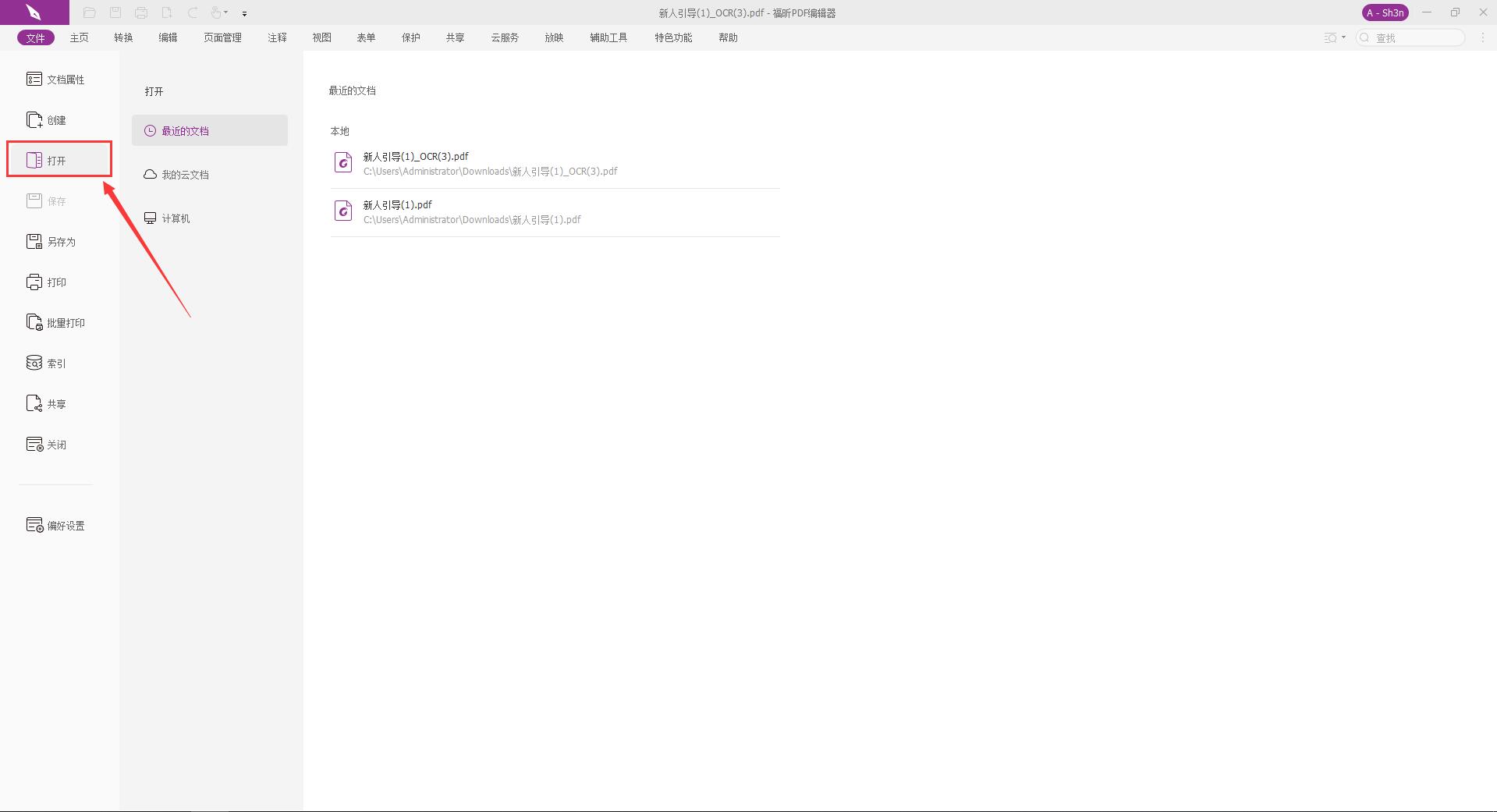
想要获得完美的PDF转Word效果,推荐使用福昕PDF编辑器。首先,下载并安装福昕PDF编辑器软件,启动后点击左上角的“文件”菜单,选择“打开”并导入你需要转换的PDF文档。文档加载完成后,在顶部工具栏中找到并点击“转换”选项卡,接着选择“到MS Office”下的“到Word”功能。在弹出的设置窗口中,你可以根据需求选择“保留页面布局”、“保留文本流”或“精确还原”等转换模式。如果是图文混排的复杂文档,建议勾选“识别扫描件中的文字”以实现OCR转Word。点击“确定”并选择保存路径后,软件便会开始执行PDF文件转换Word的任务,短短几秒即可生成排版精准的可编辑文档。
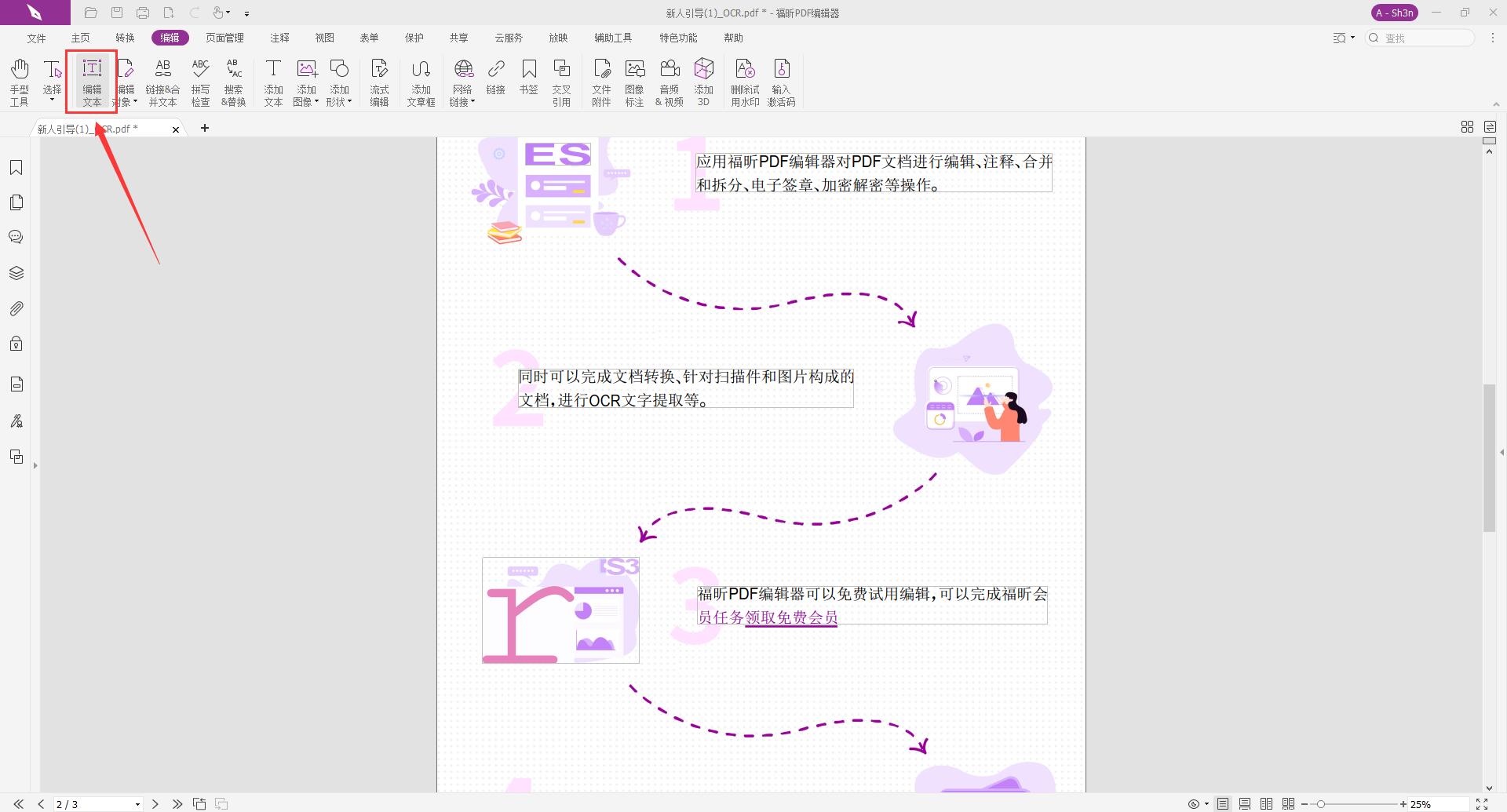
福昕PDF编辑器之所以能实现高精度转换,得益于其先进的文档解析内核。它不仅能完美还原字体、字号和颜色,还能智能识别表格、图形及超链接元素。相比普通在线工具容易出现的排版偏移,福昕通过独家的布局分析技术,确保转换后的Word文档层级清晰、图文位置准确,让你告别手动调整的烦恼,真正做到即转即用。
一键搞定扫描件PDF转Word可编辑文档
除了常规的电子PDF转换,工作中更棘手的是处理扫描件或图片生成的PDF。此时,你需要借助福昕PDF编辑器套件中的“福昕扫描王”功能。操作同样简单,打开福昕PDF编辑器后,点击“文件”下的“从扫描仪”或直接拖入一张扫描PDF。文档打开后,软件通常会自动弹出提示,询问是否执行OCR文字识别。你也可以手动点击工具栏的“OCR”按钮,选择“识别当前文档”。在弹出的OCR设置中,你可以调整识别语言,若文档包含中英文混排,务必同时勾选中文和英文语言包,以提升PDF转Word的准确率。点击“开始识别”后,福昕会利用智能光学字符识别技术,将图片上的文字像素点转化为可编辑的文本。识别完成后,再按照前文提到的“转换”步骤导出为Word即可,即使是最难搞定的书籍扫描页也能轻松实现PDF文件转换Word编辑。

福昕的OCR引擎针对中文竖排、繁体字及特殊符号进行了深度优化,识别率高达99%。这意味着你无需再对着图片逐字敲打,只需动动手指,就能将厚重的纸质档案迅速数字化,并直接进行二次编辑和利用,极大释放了人力成本。
批量处理让PDF文件转换Word更高效
对于需要一次性处理大量文档的用户,单个操作显然费时费力。福昕PDF编辑器提供了强大的批量PDF转Word功能。启动软件后,不要直接打开文件,而是在主界面的右下角或顶部菜单栏找到“批量处理”选项。进入批量处理向导后,点击“添加文件”或“添加文件夹”,将你要转换的所有PDF一次性导入。在右侧的功能列表中,选择“转换”类别下的“到Word”功能。你依然可以在此处为所有文件统一设置转换精度,例如是否保留页眉页脚,或是将图片转换为可编辑的形状。设置完毕后,点击“开始”按钮,福昕PDF编辑器就会自动排队处理,无需人工值守。这种PDF文件转换Word的批处理模式特别适合律师事务所处理案卷、财务人员整理报表或行政人员归档资料,瞬间提升办公效率。
批量转换过程中,福昕PDF编辑器保持了极高的稳定性,不会出现程序崩溃或卡顿现象。它还能智能命名并分类存放转换后的Word文档,保持文件夹结构的清晰。通过批量处理功能,原本需要半天完成的工作,现在几分钟即可结束战斗,真正做到了智能办公。
综上所述,无论是简单的电子文档转换,还是复杂的扫描件识别,亦或是大批量的文件处理,掌握专业的PDF转Word技巧都能为你的工作流带来质变。告别不靠谱的免费工具,选择功能全面且转换质量过硬的福昕PDF编辑器,能确保每一次PDF文件转换Word的过程都精准、高效且省心,让文档编辑再无后顾之忧。
- 发表于 1小时前
- 阅读 ( 6 )
- 分类:pdf转word

568 篇文章
作家榜 »
-
pdf_ask
568 文章
-
 pdf转word教程
270 文章
pdf转word教程
270 文章
-
 pdf转word软件
244 文章
pdf转word软件
244 文章
-
 pdf怎么转word
186 文章
pdf怎么转word
186 文章
-
 pdf转word
146 文章
pdf转word
146 文章
-
 小小同学
138 文章
小小同学
138 文章
-
 PDF365转换器
1 文章
PDF365转换器
1 文章
-
 大师兄
0 文章
大师兄
0 文章
