一键免费PDF转Word,在线秒转
在日常办公与学习中,我们经常需要从PDF文件中提取文字进行二次编辑。然而,直接将PDF内容复制粘贴到Word文档里,常常会出现格式错乱、图片丢失甚至文字乱码的尴尬情况。面对复杂的图表和排版,手动调整不仅效率低下,还容易出错。因此,选择一款专业、高效的PDF转Word工具成为了职场人士和学生的刚需。本文将抛开枯燥的理论,通过实测步骤,教你如何利用福昕系列软件,轻松实现PDF转Word,同时保留原始排版与数据完整性,让你的文档处理效率翻倍。

告别排版错乱:使用福昕PDF编辑器完成高精度PDF转Word
当我们需要对PDF文档进行深度修改时,直接转换并保持排版一致是最大的痛点。福昕PDF编辑器提供了极为精准的PDF转Word功能,特别适合处理含有复杂图表、多栏排版的合同或论文。操作步骤非常简单:首先,下载并安装福昕PDF编辑器,打开你需要转换的PDF文件。接着,在顶部菜单栏中点击“转换”选项卡,选择“转为Word”。在弹出的对话框中,你可以根据需求选择“保留页面布局”或“保留文本流”。为了确保图表和文字不跑偏,建议勾选“保留页面布局”。点击“设置”图标,还可以选择导出所有页面或指定页码范围。最后,点击“确定”并选择保存路径,几秒钟后,一个排版几乎完美复刻的Word文档就生成了。该工具的强大之处在于其OCR识别引擎,即使是扫描件图片,也能精准提取文字并转化为可编辑的Word格式,极大提升了办公效率。
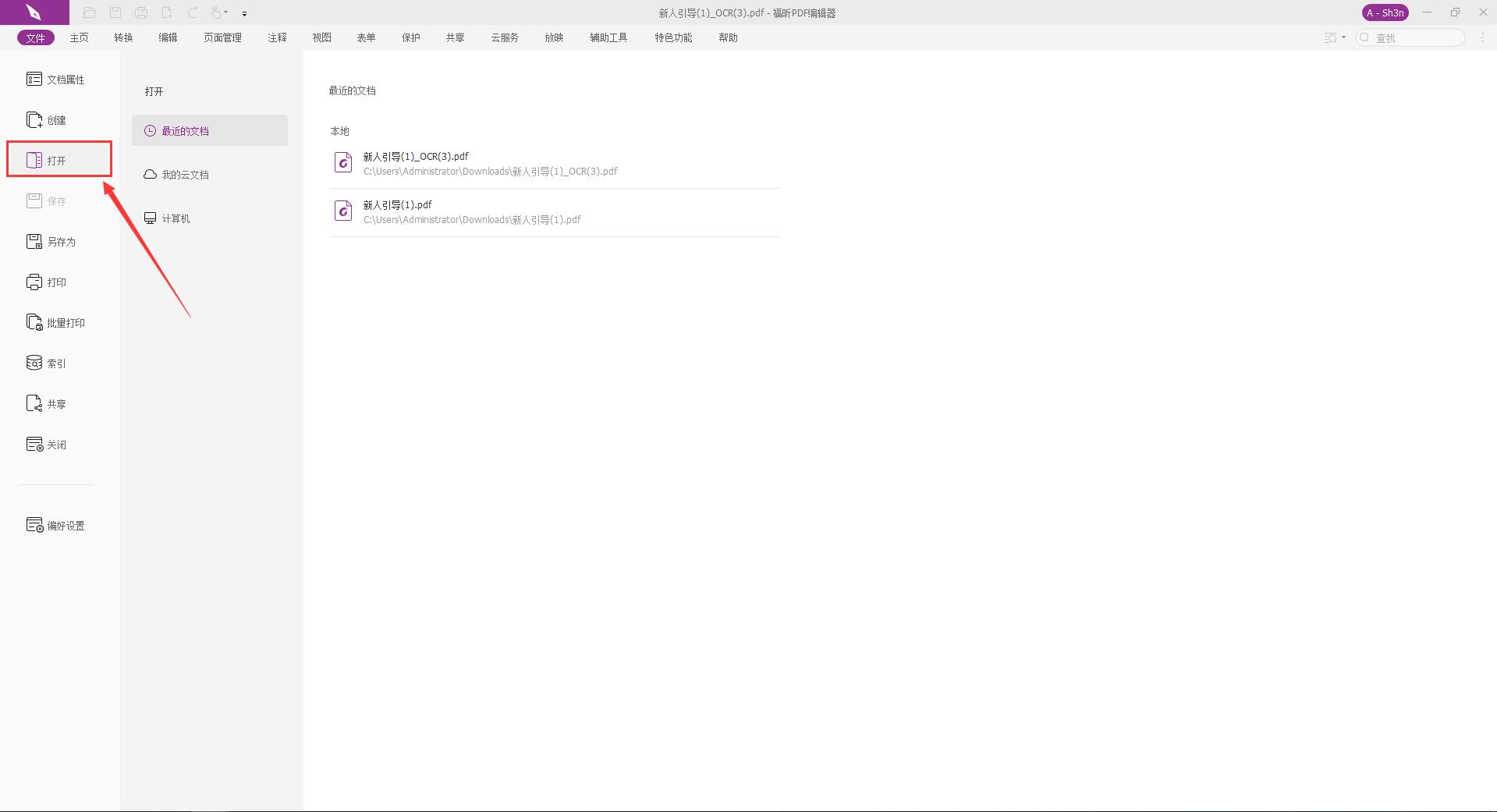
很多用户担心转换后的Word文档会出现字体缺失或排版挤压的问题。福昕PDF编辑器在底层算法上做了优化,能够智能识别PDF中的表格边框和段落缩进,使得转换后的Word文档兼容性极佳,不仅支持最新的Office格式,还能保留原文件的超链接和书签结构,让你无需进行二次排版即可直接使用。
极速批量处理:试试福昕转换大师的一键PDF转Word工具
如果你手头积压了大量的PDF文献或报表,逐一导出显然不现实。这时候,你就需要一款专门的PDF转Word工具来进行批量处理。福昕转换大师是一款主打格式转换的轻量级软件,它支持将多达几十份PDF文件直接拖拽进界面,一键完成批量PDF转Word。具体操作如下:启动福昕转换大师,点击“PDF转Word”功能模块。你可以直接将文件夹中的多个PDF文件拖入中间的虚线框内,软件会瞬间加载文件列表。在列表底部,你可以统一设置输出格式为“.docx”。如果需要转换的是扫描件,务必在右上方开启“OCR文本识别”按钮,并选择对应的文档语言(如中文、英文),这能保证图片文字被正确提取。确认无误后,点击右下角的“开始转换”,软件会利用多线程技术快速处理任务,完成后自动弹出输出文件夹。相比于在线工具,这种本地化的PDF转Word工具不仅没有文件大小限制,还能更好地保护你的隐私安全。
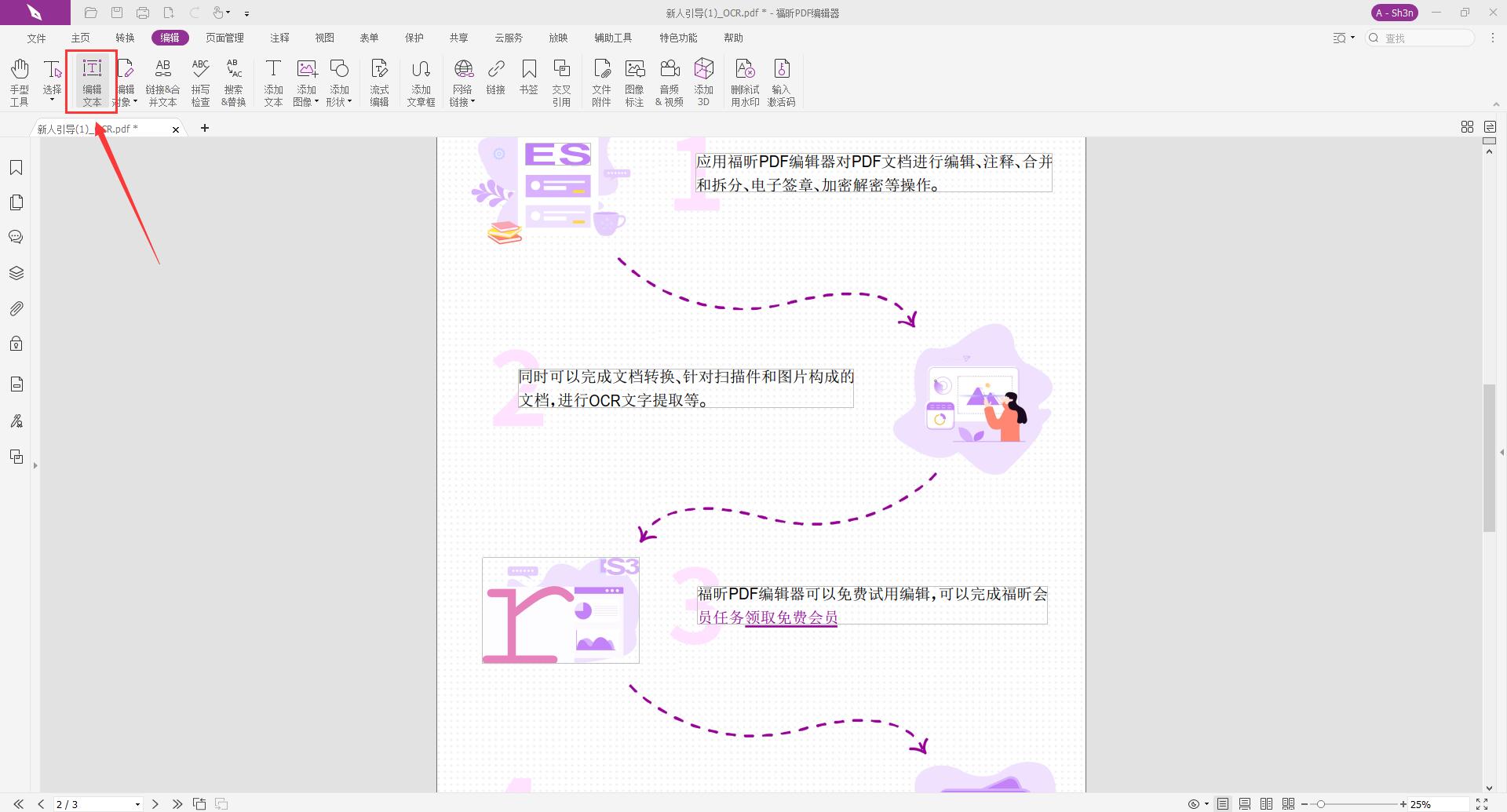
批量转换最怕的就是程序崩溃或者中途卡顿,但福昕转换大师的资源占用控制得相当出色。即便是转换几百页的投标书,它也能维持流畅的运行速度。此外,转换后的文档默认会保留原PDF中的页眉页脚和页码,非常适合整理电子书或行业年鉴资料。
随时随地轻量办公:福昕PDF阅读器的免费PDF转Word技巧
对于偶尔需要处理PDF转Word任务的轻度用户来说,无需下载庞大的专业软件,利用福昕PDF阅读器即可解决燃眉之急。很多人不知道,这款免费的阅读器其实内嵌了强大的PDF转换功能。操作路径非常直观:用福昕PDF阅读器打开目标文件,在“主页”菜单栏下找到“PDF转换”按钮,或者在文档页面右键鼠标,在弹出菜单中选择“转换为Word”。点击后,系统会弹出转换设置框。这里要特别注意,福昕阅读器提供了“在线转换”与“本地转换”两种模式。如果你处理的文件不涉及敏感隐私,使用在线转换无需安装额外插件,速度更快;而对于机密文件,建议点击左下角的“安装本地转换插件”,安装完成后重启软件,即可在断网环境下进行本地PDF转Word。选择好模式,确定保存路径,点击开始,即便是免费用户也能享受到高清的转换质量。这种方式非常适合学生在图书馆查阅资料或出差途中紧急修改合同。
此外,福昕阅读器针对移动端也做了适配。在手机或平板上安装福昕APP,通过分享按钮也能快速将PDF转换为Word文档,实现多端同步。这种轻量级的转换方式虽然功能不如编辑器强大,但足以应对纯文字类的文档转换需求,是日常阅读和简单摘录的最佳拍档。
综合来看,无论是追求极致排版精度的福昕PDF编辑器,还是适合大批量处理的福昕转换大师,亦或是免费轻量的福昕PDF阅读器,都为我们提供了可靠的PDF转Word解决方案。掌握这些工具的操作技巧,不仅能让你告别繁琐的复制粘贴,还能在关键时刻保护文档数据的准确性。选择最适合你使用场景的PDF转Word工具,让文档编辑成为一种享受。
- 发表于 1小时前
- 阅读 ( 11 )
- 分类:pdf转word

568 篇文章
作家榜 »
-
pdf_ask
568 文章
-
 pdf转word教程
270 文章
pdf转word教程
270 文章
-
 pdf转word软件
244 文章
pdf转word软件
244 文章
-
 pdf怎么转word
186 文章
pdf怎么转word
186 文章
-
 pdf转word
146 文章
pdf转word
146 文章
-
 小小同学
138 文章
小小同学
138 文章
-
 PDF365转换器
1 文章
PDF365转换器
1 文章
-
 大师兄
0 文章
大师兄
0 文章
