在线PDF秒变Word文档,免费转可编辑
在日常办公与学习场景中,PDF格式因其不可编辑的特性常让人头疼。面对一份急需修改数据的合同或论文,若无法直接操作,逐字敲打不仅耗时且极易出错。其实,掌握专业的PDF转Word技巧,就能轻松打破格式壁垒,将静态页面转化为可自由编辑的文档。本文将摒弃复杂的操作,为你推荐几款福昕旗下高效工具,让你在本地或在线都能实现精准的PDF文档转换Word,彻底解放生产力。

无损转换实战:福昕PDF编辑器如何实现高精度PDF转Word
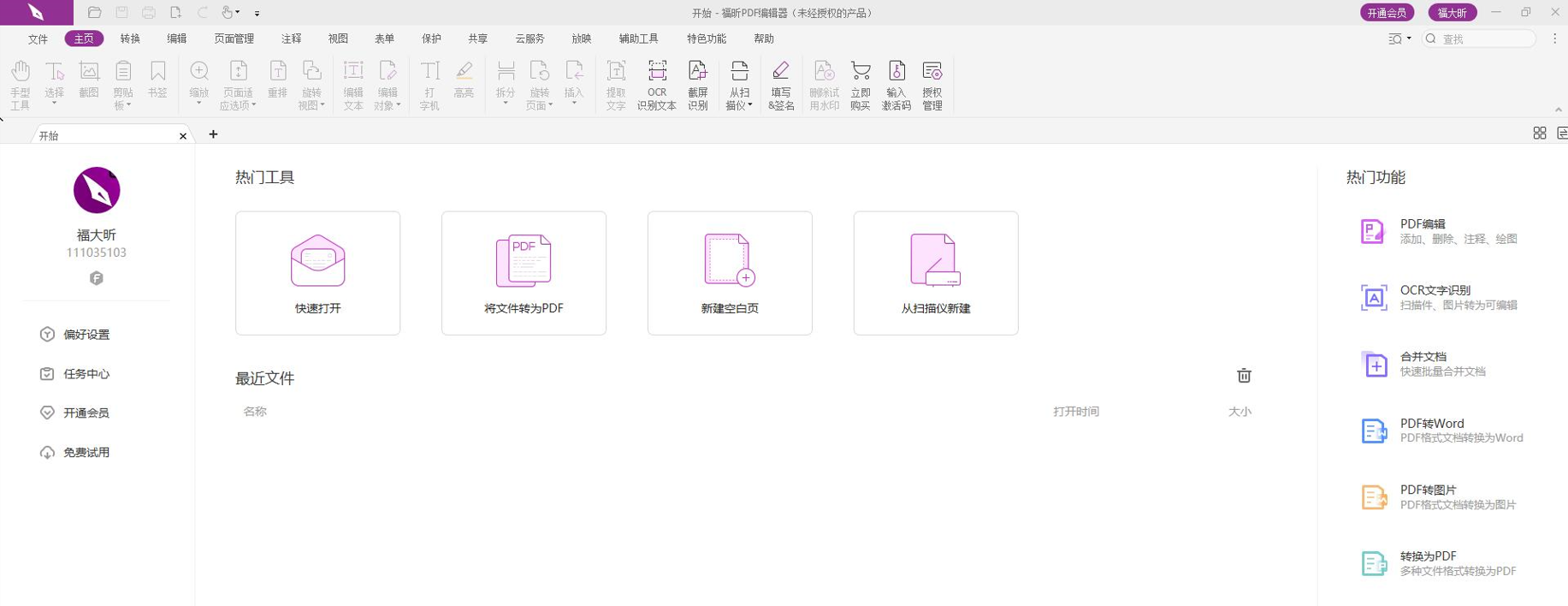
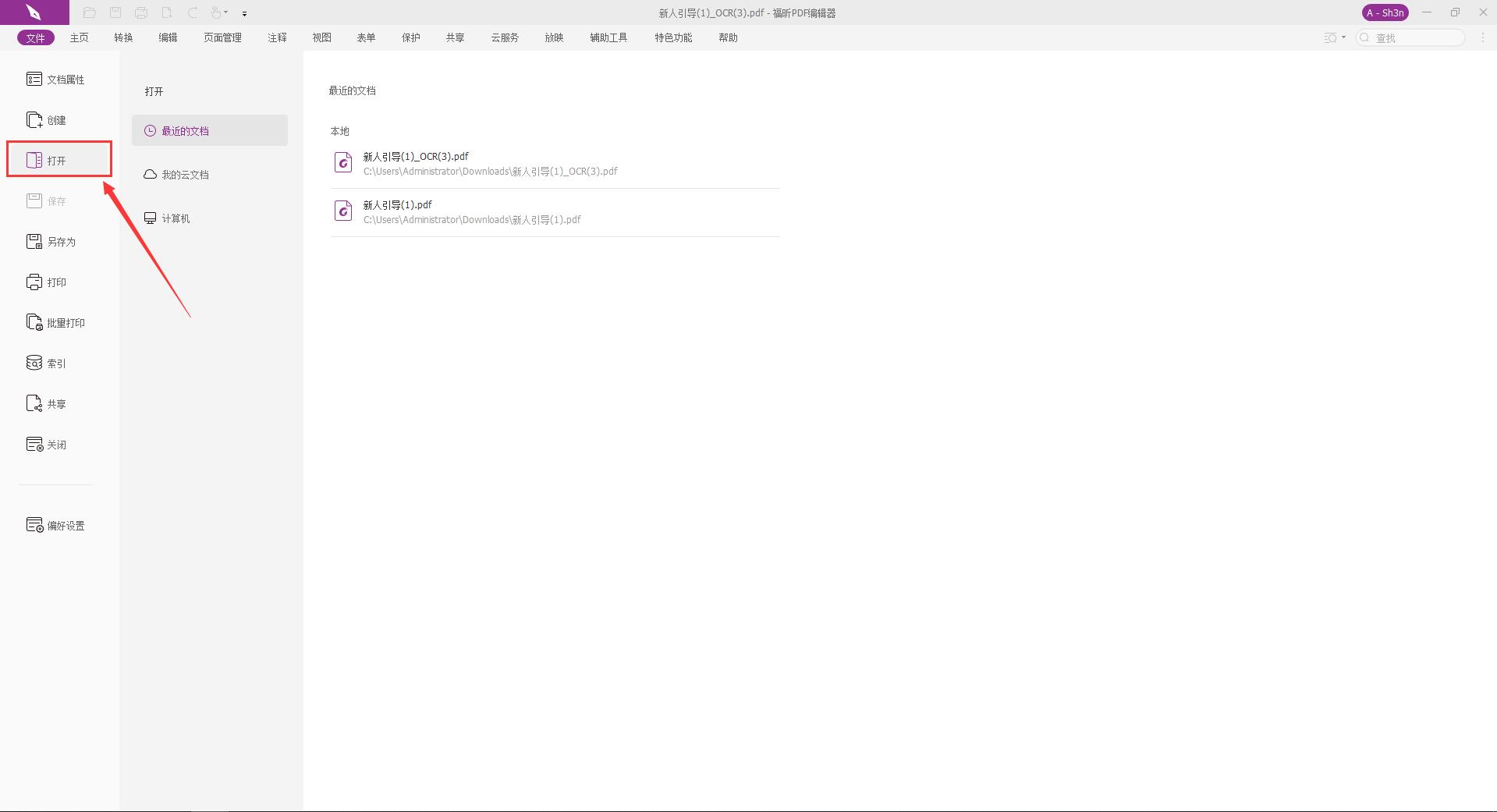
在日常工作中,我们最担心的就是PDF文档转换Word后出现排版错乱或乱码。福昕PDF编辑器作为一款专业的桌面端工具,内置了强大的OCR识别技术与格式解析引擎。操作步骤非常简单:首先,下载并安装福昕PDF编辑器,启动软件后点击左上角的“文件”菜单,选择“打开”导入需要处理的PDF文件。接着,在顶部导航栏中点击“转换”选项卡,找到“转换为Word”图标并单击。在弹出的设置窗口中,你可以根据需求选择“保留页面布局”或“保留文本流”,对于包含复杂图表和分栏的文档,建议勾选“识别扫描件中的文字”选项。点击“确定”并选择保存路径,短短几秒钟,一份排版精准、可直接编辑的Word文档便生成了。这种将pdf转word的过程不仅保留了原始字体和图片,还极大减少了手动调整的麻烦。

相比一些简单的转换工具,福昕PDF编辑器的优势在于对表格和图文混排的深度还原。很多时候,PDF文档转换Word最怕表格变成图片或文本框散落一地,而福昕通过智能段落重组技术,确保了转换后的文档依然保持高度的可编辑性,是职场人处理电子版文件转换的得力助手。
云端轻办公:利用福昕在线服务完成在线PDF转可编辑文档
如果你只是偶尔需要处理文件,不想安装庞大的软件,那么福昕的在线转换服务绝对是你的不二之选。这种在线PDF转可编辑文档的方式无需占用本地内存,打开浏览器即可使用。具体操作流程如下:打开福昕在线转换平台,在首页的功能矩阵中点击“PDF转Word”入口。进入操作界面后,你可以直接将文件拖拽至指定区域或点击上传按钮从电脑中选取PDF文件。上传成功后,系统会自动开始解析,此时你可以选择转换模式为“精准转换”或“快速转换”,对于纯文字文档选快速模式速度更快。点击“开始转换”,云端引擎会立即对文件进行解码,进度条走完后,点击“下载”即可获取排版精美的Word文档。这种PDF文档转换Word的方式特别适合在出差或使用公共电脑时应急处理文件,既安全又高效。
此外,该在线服务还支持批量上传,完美解决了多个PDF文件需要同时转换的痛点。无论你的原始文档是扫描件还是电子生成,其智能识别功能都能让在线PDF转可编辑文档后的文字清晰锐利,无惧低质量图片带来的识别错误,真正实现了随时随地办公的愿景。
格式互转大师:用福昕阅读器扩展功能解锁PDF文档转换Word
很多人电脑里都安装了福昕PDF阅读器,但你可能不知道,它早已不仅仅是阅读工具。通过其内置的付费扩展功能,同样可以轻松实现高质量pdf转word。当你用福昕阅读器打开一份PDF后,观察右侧工具栏,点击“PDF转换”插件图标。在展开的菜单中,选择“到Word”选项。此时软件会提示你需要登录账号并激活该特权功能。激活后,设置输出格式为“.docx”,并确认页面范围是“全部”还是“指定页面”。点击“开始转换”,阅读器会调用本地引擎快速输出Word文档。这种方式最大的好处是无需切换软件,阅读过程中发现需要修改内容,顺手就能完成PDF文档转换Word的操作,体验极为流畅。
这种无缝衔接的设计大大缩短了操作路径,尤其适合需要频繁审阅合同的法务或需要校对稿件的编辑人员。通过福昕阅读器将pdf转word,能保持原文的超链接和书签结构不丢失,这对于动辄上百页的长文档来说至关重要,有效避免了在Word中重新建立目录的痛苦。
综合来看,无论是功能全面的福昕PDF编辑器、便捷的在线PDF转可编辑文档服务,还是轻量级的福昕阅读器扩展,都能根据不同场景完美解决PDF转Word的难题。选择适合自己的福昕工具,即可告别低效的复制粘贴,让每一份PDF文档转换Word都精准无误,从此办公学习快人一步。
- 发表于 2小时前
- 阅读 ( 6 )
- 分类:pdf转word

568 篇文章
作家榜 »
-
pdf_ask
568 文章
-
 pdf转word教程
270 文章
pdf转word教程
270 文章
-
 pdf转word软件
244 文章
pdf转word软件
244 文章
-
 pdf怎么转word
186 文章
pdf怎么转word
186 文章
-
 pdf转word
146 文章
pdf转word
146 文章
-
 小小同学
138 文章
小小同学
138 文章
-
 PDF365转换器
1 文章
PDF365转换器
1 文章
-
 大师兄
0 文章
大师兄
0 文章
