在线PDF转Word工具
在日常办公和学习中,将PDF文档转换为可编辑的Word文件是高频需求。无论是修改合同条款、提取报告数据,还是复用简历模板,一个可靠的转换工具都至关重要。然而,许多用户在尝试PDF转Word时,常遭遇排版混乱、乱码或图片丢失等问题。本文将深入剖析PDF转Word的核心难点,并为你甄选高效安全的转换方案,助你彻底告别手动调整格式的痛苦,实现文档处理效率的飞跃。
为什么你急需掌握PDF转Word的核心技巧
在日常工作流中,PDF格式因其跨平台稳定性而广受青睐,但其不可编辑的特性也带来了诸多不便。当你需要紧急修改一份PDF合同中的条款,或者提取学术论文中的数据时,如果不懂如何实现高质量的PDF转Word,往往会陷入困境。很多人习惯直接复制粘贴,结果文字错位、段落断裂,甚至出现大量乱码。究其原因,是PDF文件分为文字型和扫描型两种,后者本质上是图片,需要借助OCR技术。掌握PDF转Word的核心技巧,不仅能保留原始排版,还能极大节省人工校对时间,提升整体办公效率,是现代职场人的必备技能之一。
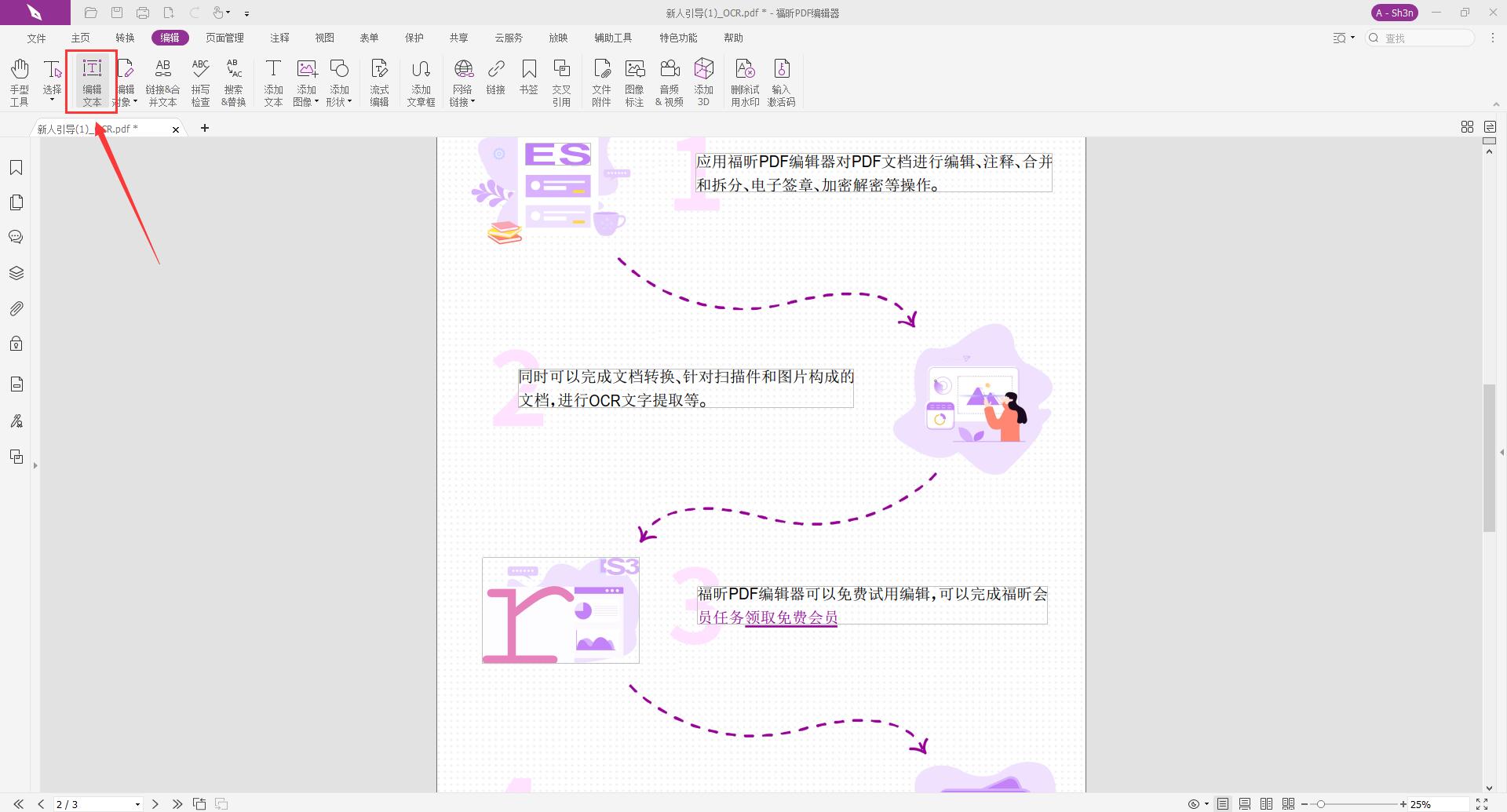
面对市面上五花八门的转换工具,很多人陷入了选择困难症。一些免费的PDF转Word工具虽然方便,但往往伴随着隐形水印、页数限制或隐私泄露风险。而专业的软件又需要付费。其实,理想的转换应追求“所见即所得”的效果,即转换后的Word文档在字体、表格和图片位置上与原PDF完全一致。理解这一点,我们才能有的放矢地去寻找最适合自己的那一款PDF转Word工具。
主流PDF转Word工具深度横评与选型建议
当前市场上的PDF转Word工具主要分为三类:在线网页版、桌面客户端软件和移动端APP。在线工具如Smallpdf或iLovePDF,无需安装即可使用,非常适合处理非敏感且体积较小的文件,它们通常采用云端高性能服务器进行解析,转换速度极快,但对于网络环境要求较高。桌面端软件如Adobe Acrobat和万兴PDF专家,则更侧重于深度处理,尤其是Adobe自家产品,对PDF底层代码的解析堪称完美,能够极其精准地将PDF转Word,甚至能完美还原复杂的矢量图形和艺术字。移动端的扫描全能王等工具,强项在于利用手机摄像头拍照并直接通过OCR技术将图片PDF转为可编辑的Word文档,适合移动办公场景。选择工具时,需权衡文件安全性、转换精度及处理批次量。
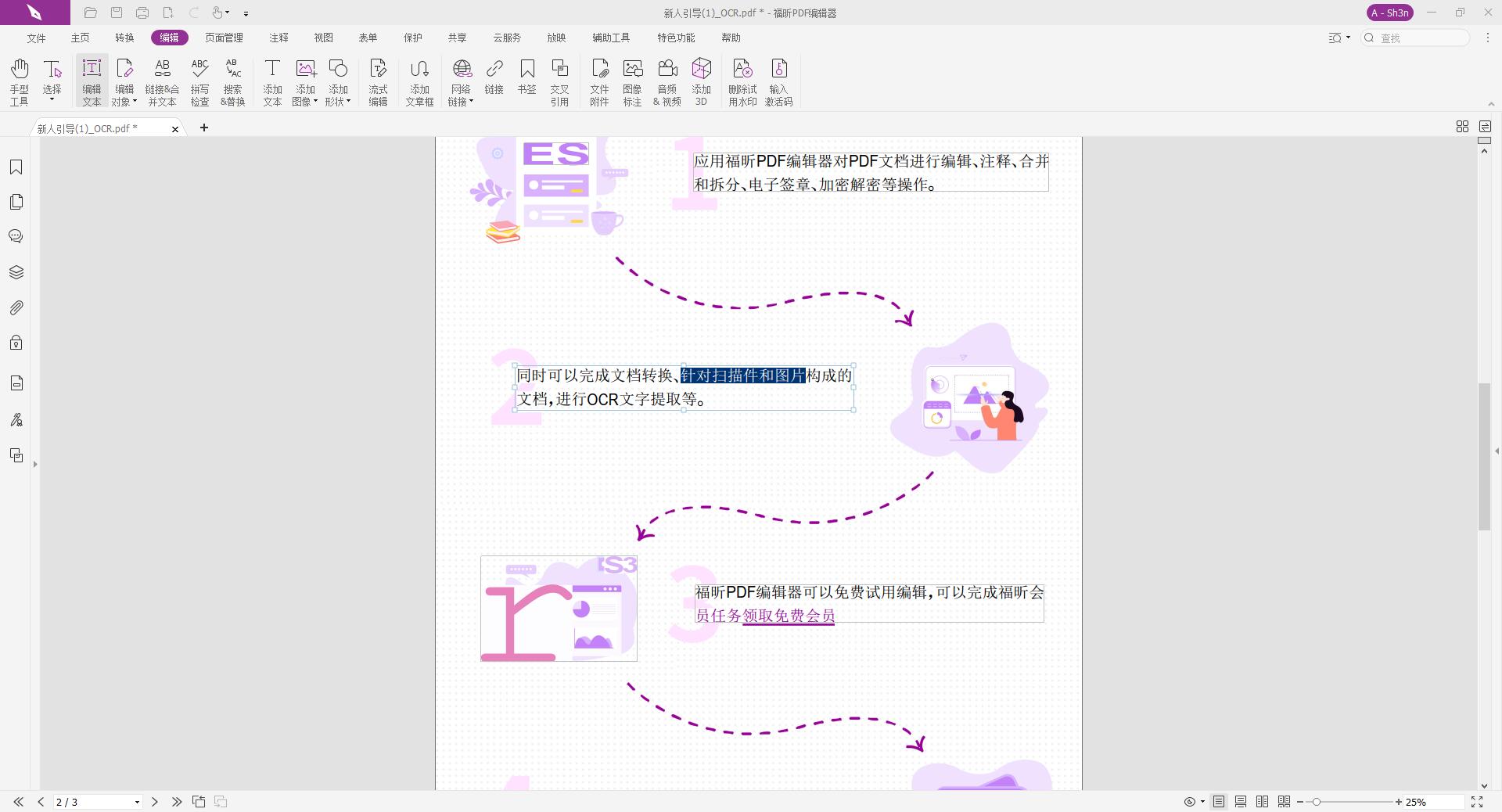
对于企业用户或经常需要批量转换PDF转Word的专业人士而言,选用功能强大的专业PDF转Word工具是明智之举。这类软件通常支持批量处理,能一次性将数百份PDF文档转换为Word格式,且能自动识别目录结构,生成带有大纲的Word文件。它们对表格的处理尤为出色,不仅不会把表格拆散成凌乱的文本框,还能保持单元格合并状态和公式的可编辑性。通过这种精准的转换,后期排版工作量几乎为零,这就是优质PDF转Word工具的核心价值所在。
提升PDF转Word准确率的实战攻略与避坑指南
即便使用了顶级的PDF转Word工具,若源文件质量不佳,转换效果也会大打折扣。例如,如果PDF文件本身是经过多次打印扫描的“二手文档”,文字边缘模糊,那么转换出的Word文档极有可能出现错别字。针对这种图片型PDF,必须激活OCR光学字符识别功能。在进行PDF转Word前,建议先对PDF进行预处理,如调整扫描件的对比度和亮度,确保文字清晰。此外,对于带有复杂背景底纹或水印的PDF,直接转换容易导致Word中充满多余的文本框和图像层,此时应优先使用工具中的“仅保留文本”或“去除页眉页脚”功能,以获得干净整洁的纯文本文档。正确处理字体是另一大关键,如果PDF使用了特殊字体而未嵌入,转换时需要映射为系统默认字体,可能会改变排版,提前在电脑安装相应字体包是终极解决方案。
总之,精通PDF转Word并非一蹴而就,而是需要结合文档特点选择合适的策略。无论是追求便捷的在线转换,还是依赖功能强悍的专业PDF转Word工具进行精密排版还原,核心目标都是实现数据的高效流转。当遇到转换失败时,不要气馁,尝试更换另一种转换引擎往往能解决问题。随着AI技术的不断渗透,未来的PDF转Word工具将更加智能,能够理解文档的逻辑结构而非仅仅识别文字,届时文档格式转换将变得真正无缝且无感。
- 发表于 2天前
- 阅读 ( 22 )
- 分类:pdf转word

568 篇文章
作家榜 »
-
pdf_ask
568 文章
-
 pdf转word教程
270 文章
pdf转word教程
270 文章
-
 pdf转word软件
244 文章
pdf转word软件
244 文章
-
 pdf怎么转word
186 文章
pdf怎么转word
186 文章
-
 pdf转word
146 文章
pdf转word
146 文章
-
 小小同学
138 文章
小小同学
138 文章
-
 PDF365转换器
1 文章
PDF365转换器
1 文章
-
 大师兄
0 文章
大师兄
0 文章
