
首页 > PDF编辑教程 >> 福昕pdf编辑器优化文件怎么使用?福昕pdf编辑器修改文件怎么操作?
福昕pdf编辑器优化文件怎么使用?福昕pdf编辑器修改文件怎么操作?
-
 PDF编辑器
 -
 2022-12-10 14:15:37
 -

-
 PDF编辑教程
福昕pdf编辑器优化文件的功能,大家知道要如何操作吗?其实小编第一次听说优化文件的时候,感觉这个功能很神奇,便想到将这个功能的使用方法分享给大家,感兴趣的小伙伴快来看吧!
1、使用福昕编辑器个人版打开需要优化的PDF文件,然后点击软件栏中的【转换】。
2、在转换功能列表中,点击【优化PDF】。
3、进入到优化界面,设置优化等级,然后点击【优化】。

4、在打开的另存为窗口,选择保存路径,为文件命名,然后点击【保存】。
5、打开保存路径,查看优化完成的文件。
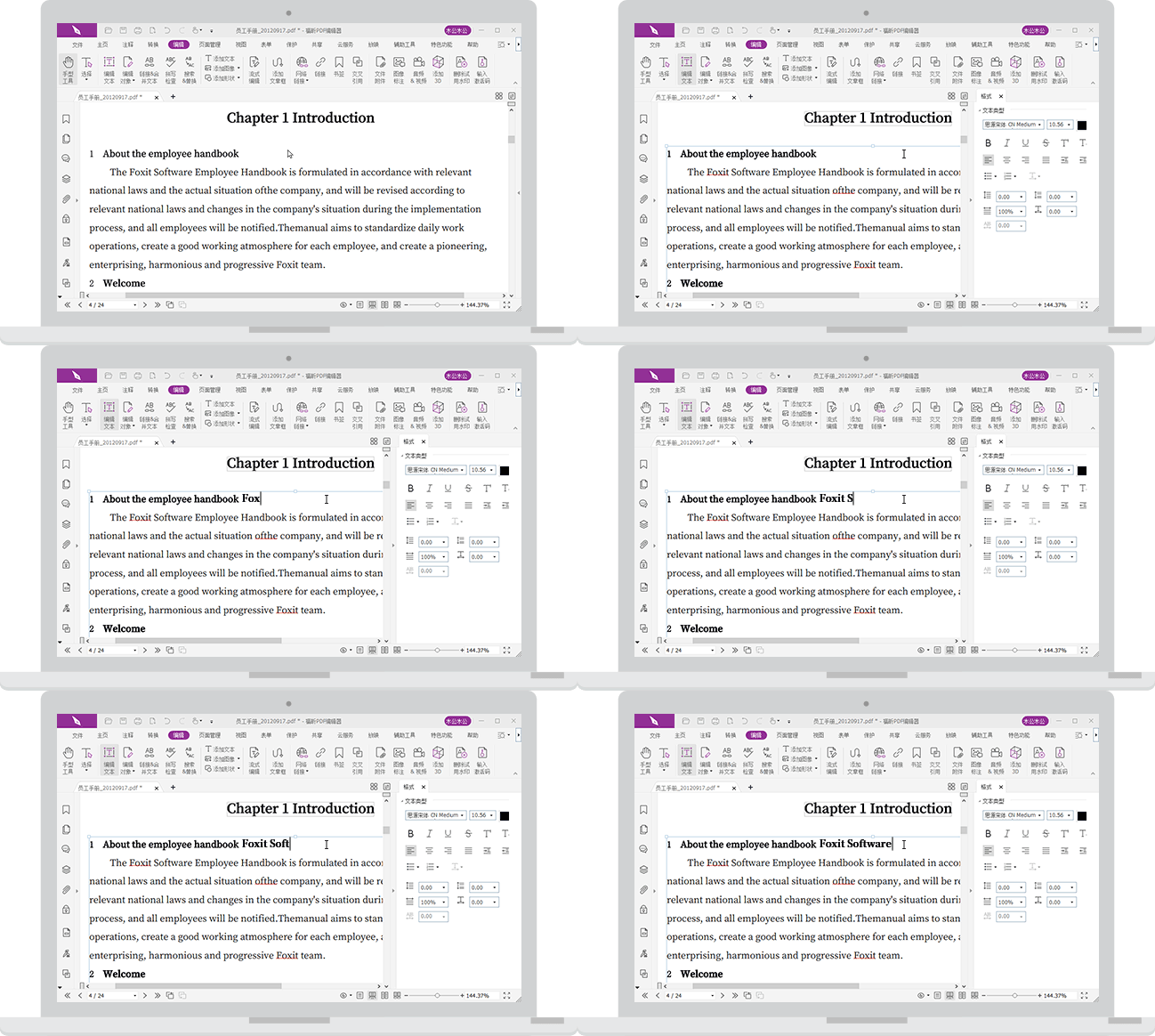
1、打开工具可以看到“开始”功能页,选择打开文件,打开需要编辑的文件。工具栏中选择”编辑”功能,就可以对PDF文件中进行修改的内容或者排版等。
2、PDF文件编辑完成后,点击左上角的“文件”,选择保存文件就可以。
福昕pdf编辑器修改字体怎么操作?
1、首先我们打开PDF编辑器后,点击软件菜单栏左上角的“打开”即可打开需要修改的PDF文档。

2、先选择工具栏中的“文本工具”后就能对文字部分进行修改了。(注意:PDF文档并不能直接全选整篇文档的内容,而是分为一个个文本框,每次最多只能选中一个文本框中的内容并进行修改。)
3、选中需要进行字体修改的文本部分后,跟Word文档一样直接在左上角的字体下拉菜单中更换成其他字体即可。
我们可以使用福昕pdf编辑器优化文件,我们也可以使用福昕编辑器个人版编辑文件。现在pdf文档对我们来说已经是必不可少的一种文档格式了,我们需要掌握更多的操作技巧才能更好的使用pdf文件。
本文地址: https://ask.pdf365.cn/pdfbianji/jiaocheng/953.html
版权声明:除非特别标注,否则均为本站原创文章,转载时请以链接形式注明文章出处.